Markdown使用手册
标题
一级标题
二级标题
三级标题
…
六级标题
使用方法: 使用N个#+一个' ',将这一行转化为N级标题,如### 三级标题
分条
带数字的分条:
- 第一条
- 第二条
使用方法: x+'.'+' ',将这一行转化为带数字分条格式,如3. 第三条
不带数字的分条:
- 第一条
- 第二条
使用方法: '-'+' ',将这一行转化为不带数字分条格式,如- 第三条
分条的子分类:
- 一
- 一.1
- 一.2
- 一.2.1
- 二
- 二-1
- 二-1-1
- 二-2
- 二-1
使用方法: 在某一分类处采用Shift+Tab快捷键,可以换行并且不延续该分类的编号,再用Tab进行分级(需要自行尝试才好理解)
待办项
- [ ] 第一条(未完成)
- [x] 第二条(已完成)
使用方法: '-'+' '+[ ]+' ',将这一行转化为待办项(将[ ]改为[x]表示已完成),如
- [ ] 第一条(未完成)
- [x] 第二条(已完成)
字体
加粗字体 :**加粗字体**
斜体 :*斜体*
删除线 :~~删除线~~
高亮字体 :<mark>高亮字体</mark>(html代码)
红色字体 :<font color="red">红色字体</font>(html代码)
代码块
这是一个代码块(单行) :`这是一个代码块(单行)`
1 |
|
使用方法: (该符号`为Tab上方的键位,用英文输入法输出)
1 | ``` |
插入网页链接
参考视频
使用方法: [备注](链接)
在vscode中,直接粘贴链接后,右下角有按钮,选择markdown格式粘贴后,会让你在中括号中填入备注名。
粘贴图片
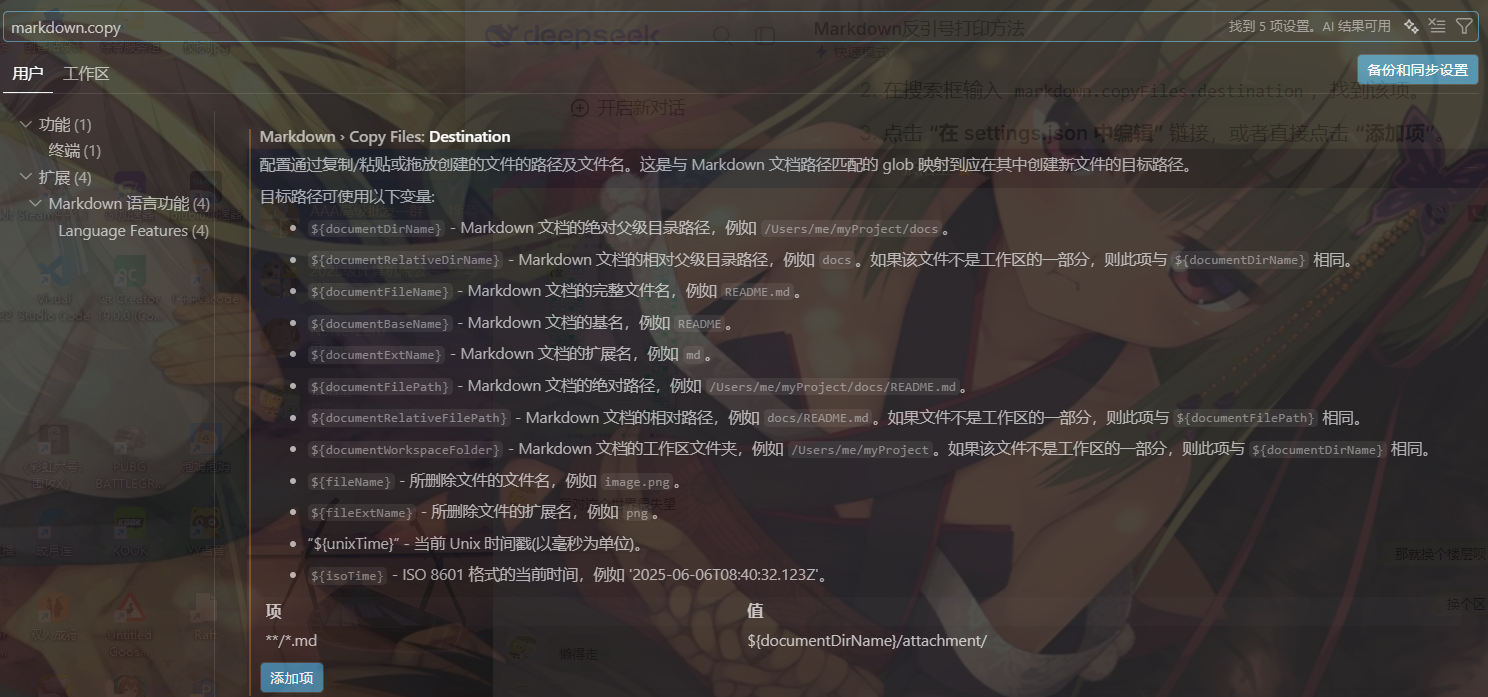
使用方法: 在vscode环境下,直接粘贴在md文档中,此时文件默认路径为何md文件同级的文件夹中。
修改路径方法为上图所示,打开vscode设置,搜索markdown.copy,在Destination中添加项**/*.md,表示对所有的md文件,添加值${documentDirName}/${documentBaseName}/,即md文件的绝对父级目录路径,在该路径下创建同名文件夹,将图片存入该文件夹中(可自行修改)。
在vscode中配置MarkDown
首先下载两个基础的扩展 Markdown All in One 和 Markdown Preview Enhanced 创建.md并打开后,右上角有  点击该按钮后会出现分屏,右边即md格式渲染区。
资料参考