简单配置VSCode(C++)
安装工具链
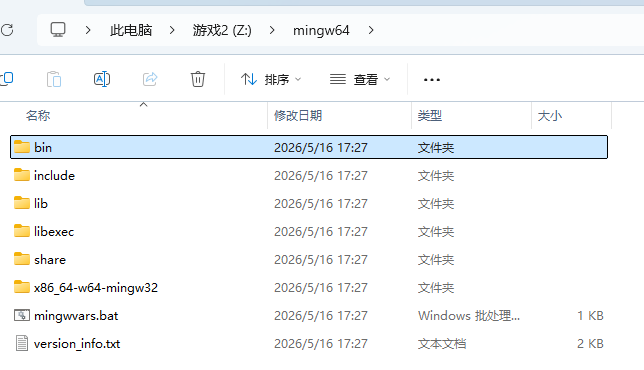
检查一下自己这一步是否已完成,在终端里输入g++ -v,如果正确显示路径则本步骤可跳过,记录一下到\mingw64文件夹的路径即可
- 下载MinGW-w64,推荐网站 https://winlibs.com/ ,往下翻选择一个心仪的版本下载解压就好了。
- 打开MinGW文件夹,再打开
\bin文件夹,记录\bin文件夹路径后,打开高级系统设置,在高级一栏中点击环境变量,在下方系统中找到Path,双击点开后,电机右侧新建,输入记录的\bin文件夹路径,如..(自己解压的位置)\mingw64\bin,随后一路点击确定即可,再用上面的方法检验是否完成。

安装VSCode插件
(中文插件就不在这里说明了)
下载插件 C/C++ 和 C/C++ Compile Run。
打开插件C/C++的设置,需要修改三个位置。
Cpp Standard:改为对应C++标准(竞赛一般用c++17)Include Path:点击添加项,复制文件夹路径。打开\mingw64文件夹,依次打开\include、c++、\xx.x.x(自己对应的文件夹)后,复制路径,粘贴到对应位置,并在后面添加\**。如Z:\mingw64\include\c++\16.1.0\**。
Intelli Sense Mode:修改为windows-gcc-x64,这是代码智能补全的设置。

打开插件C/C++ Compile Run,修改一个位置
Run-in-external-terminal:让程序运行在外部终端。
创建工作区,并生成配置文件
创建自己的工作区文件夹,用VSCode打开文件夹后,按Ctrl+Shift+P,进行以下操作。点击配置任务,会自动生成.vscode\tasks.json文件,注意"command"和"detail"是否指向了g++.exe即可。
至此,在工作区创建cpp文件就可以按F6正常编译运行了。
但我们发现仍然无法调试。
点开左侧Debug栏,有创建一个launch.json文件蓝字,点击后选择C++(GDB/LLDB),自动生成了launch.json,点击右下角添加配置,选择C++ gdb启动。
顺便在下方添加"preLaunchTask": "C/C++: g++.exe 生成活动文件",在每次调试前进行一次编译操作。(注意上面的逗号)
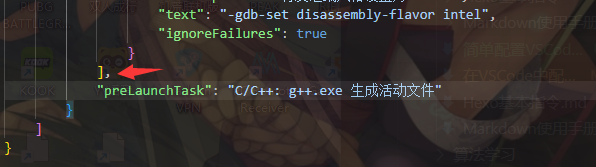
至此,可以添加断点按F5进行调试了
推荐一些美化插件
Better C++ Syntax :让代码更加好看。
Windows opacity :设置VSCode窗口透明度。
background :自定义VSCode界面背景图。
本博客所有文章除特别声明外,均采用 CC BY-NC-SA 4.0 许可协议。转载请注明来源 N0Ne-Zer0's Blog!
相关推荐
2026年05月12日
Markdown使用手册
标题 一级标题 二级标题 三级标题 … 六级标题 使用方法: 使用N个#+一个' ',将这一行转化为N级标题,如### 三级标题 分条 带数字的分条: 第一条 第二条 使用方法: x+'.'+' ',将这一行转化为带数字分条格式,如3. 第三条 不带数字的分条: 第一条 第二条 使用方法: '-'+' ',将这一行转化为不带数字分条格式,如- 第三条 分条的子分类: 一 一.1 一.2 一.2.1 二 二-1 二-1-1 二-2 使用方法: 在某一分类处采用Shift+Tab快捷键,可以换行并且不延续该分类的编号,再用Tab进行分级(需要自行尝试才好理解) 待办项 [ ] 第一条(未完成) [x] 第二条(已完成) 使用方法: '-'+' '+[ ]+' ',将这一行转化为待办项(将[ ]改为[x]表示已完成),如 - [ ] 第一条(未完成) - [x] 第二条(已完成) 字体 加粗字体 :**加粗字体** 斜体 :*斜体* 删除线 :~~删除线~~ 高亮字体 :<mark>高亮字体</mark>(html代码) ...

2026年05月12日
在VSCode中配置ClaudeCode
下载cc插件 首先再vscode中下载插件 Claude Code for VS Code ,完成后在右上角会有图标 ,这就是打开ClaudeCode对话的按钮,点开后会有登录认证,如果使用的不是Claude模型,那么就要准备绕过认证。 绕过cc认证 打开vscode设置,搜索 Claude Code: Environment Variables 点击Edit in settings.json。 添加以下字段并调整至如图所示 12{ "name": "ANTHROPIC_BASE_URL", "value": "https://xxxx" },{ "name": "ANTHROPIC_AUTH_TOKEN", "value": "xxxx" } 随后重新打开claudecode对话界面,就绕过了认证。 下载cc switch 该步骤需要访问github,一个简单的方法就是下载Wa...